
คู่มือการใช้งาน · OCR
แปลงใบกำกับภาษีซื้อ เป็น Excel
ส่งรูปหรือ PDF ใบกำกับภาษีให้น้องฉับไว แล้วรับรายงานภาษีซื้อเป็นไฟล์ Excel (16 คอลัมน์) ได้ในไม่กี่นาที
📤 ส่งไฟล์›
☑️ เลือกไฟล์ + กด OCR›
⏳ รอน้องอ่าน›
📊 ดาวน์โหลด Excel
ก่อนเริ่ม
📤
ส่งใบกำกับภาษีเข้าแชท
ถ่ายรูป หรือส่งไฟล์ PDF เข้าแชทน้องฉับไว (แชทส่วนตัวหรือกลุ่มก็ได้) น้องเก็บเข้าแฟ้มให้อัตโนมัติ PDF หลายหน้าส่งทีเดียวได้เลย
🔑
พิมพ์ /login
น้องจะส่งลิงก์มาให้ กดเพื่อเปิดหน้า 📁 ไฟล์ของฉัน ในแอป LINE
ขั้นตอน OCR
1
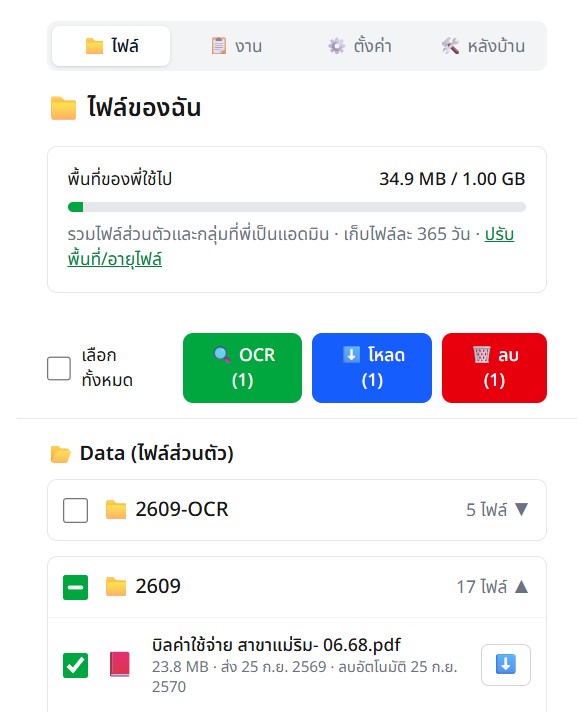
เลือกไฟล์ แล้วกด OCR
- เปิดโฟลเดอร์เดือนที่ส่งไฟล์ (เช่น 2609 = ก.ย. 2569)
- ติ๊กช่องหน้าไฟล์ ที่ต้องการอ่าน เลือกได้หลายไฟล์
- กดปุ่มสีเขียว 🔍 OCR ตัวเลขในวงเล็บคือจำนวนไฟล์ที่เลือก แล้วกดยืนยัน
💡 ในกลุ่ม LINE แอดมินกลุ่มเป็นคนกด OCR ให้ไฟล์ของกลุ่ม
1
2
2
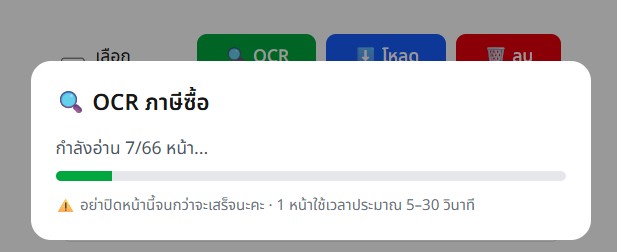
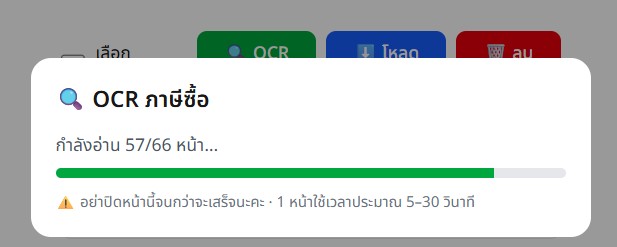
รอน้องอ่านทีละหน้า
- จะมีแถบบอกความคืบหน้า เช่น กำลังอ่าน 7/66 หน้า
- 1 หน้าใช้เวลาประมาณ 5–30 วินาที ไฟล์ยิ่งหลายหน้ายิ่งนาน
⚠️ อย่าปิดหน้านี้จนกว่าจะเสร็จ ปล่อยหน้าจอเปิดทิ้งไว้ได้เลย
3
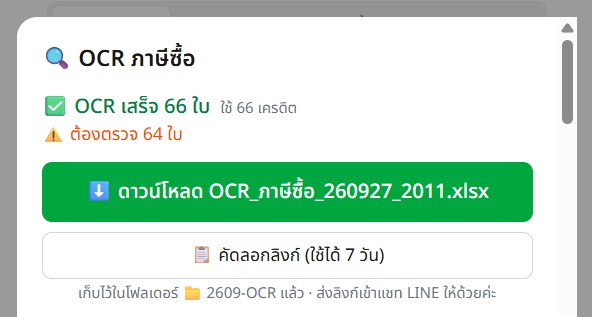
อ่านเสร็จ ดาวน์โหลด Excel
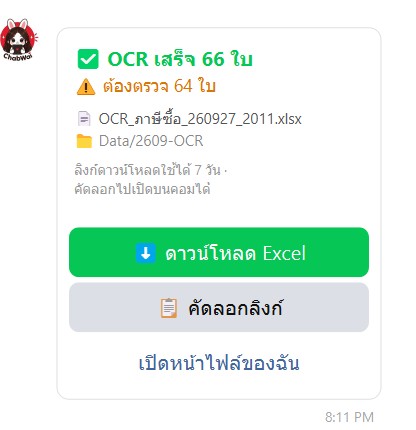
- ✅ OCR เสร็จ = จำนวนใบที่อ่านได้ และเครดิตที่ใช้
- ⚠️ ต้องตรวจ = ใบที่น้องไม่มั่นใจ ควรเทียบกับเอกสารจริง
- กด ⬇️ ดาวน์โหลด เพื่อรับไฟล์ Excel ทันที
- หรือกด 📋 คัดลอกลิงก์ ไปเปิดบนคอมพิวเตอร์ (ลิงก์ใช้ได้ 7 วัน)
⬇
4
น้องส่งการ์ดสรุปเข้า LINE ด้วย
- ถึงจะปิดหน้าไปแล้ว ก็ดาวน์โหลดจากการ์ดในแชทได้
- การ์ดบอกชื่อไฟล์ เช่น OCR_ภาษีซื้อ_260927_2011.xlsx (ปีเดือนวัน_เวลา)
- กด เปิดหน้าไฟล์ของฉัน เพื่อกลับไปดูไฟล์ทั้งหมด
✅ ไฟล์ Excel เก็บไว้ในแฟ้มให้อัตโนมัติ ไม่หายแม้ลิงก์หมดอายุ
⬇
5
หาไฟล์ Excel ย้อนหลัง
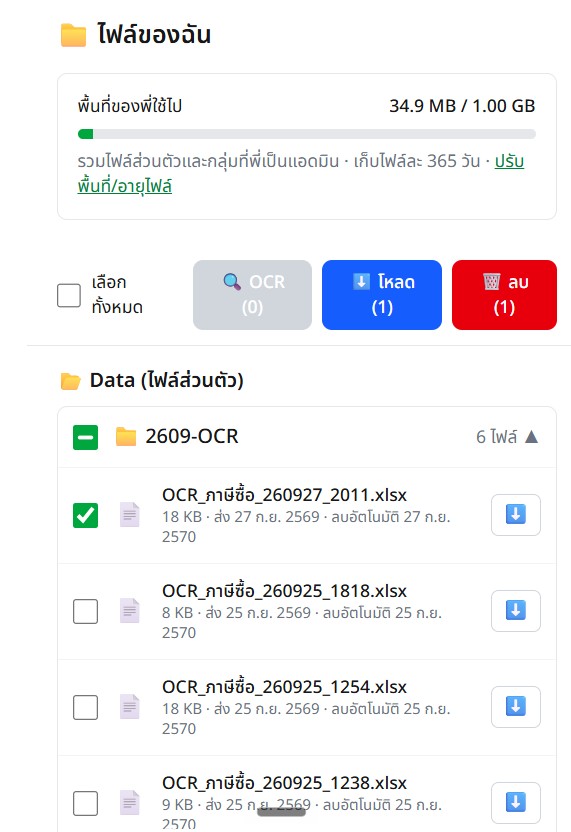
- เปิดหน้าไฟล์ (/login) แล้วไปที่โฟลเดอร์ ปีเดือน-OCR เช่น 2609-OCR
- ติ๊กไฟล์ที่ต้องการ แล้วกด ⬇️ โหลด หรือกดปุ่ม ⬇ ท้ายแถว
- ปุ่ม OCR จะเป็นสีเทา เพราะไฟล์ Excel ไม่ต้องอ่านซ้ำ
1
2
ข้อควรรู้
💳 เครดิต OCR
อ่านสำเร็จ 1 รูป หรือ PDF 1 หน้า = 1 เครดิต ดูยอดที่ใช้ได้ในหน้า ⚙️ ตั้งค่า
⚠️ "ต้องตรวจ" คืออะไร
ใบที่น้องอ่านได้ไม่ชัด เช่น ชื่อหรือเลขผู้เสียภาษีเลือน ใน Excel มีคอลัมน์ระดับความมั่นใจบอกไว้ทุกแถว
📸 ให้อ่านแม่นขึ้น
- ถ่ายตรง ชัด เห็นเอกสารเต็มใบ
- สแกนความละเอียดสูง ชื่อและเลขภาษีจะแม่นขึ้นมาก
- หลีกเลี่ยงเงาและแสงสะท้อน
🗂️ เก็บไฟล์นานแค่ไหน
ไฟล์เก็บ 365 วันแล้วลบอัตโนมัติ (ดูวันลบใต้ชื่อไฟล์) ปรับพื้นที่หรืออายุไฟล์ได้ที่หน้าไฟล์